
わたくし、今年の目標はこれに力を入れることにしました。
AI(無料を駆使)とブログ運営。
【関連記事】ブログ監修にChatGPT就任!過去記事が蘇りはじめた話
これからの時代、AIを使うことが増えてくる。
ってことで、私も練習しようと思ったのです。
と、そんな流れで軽い気持ちで始めたんですが、
思った以上に大変でした(笑)
今回はAIでこんなものを作ってみました。
「自分だけで使う自作LINEスタンプ」
で、完成したのがコレ。
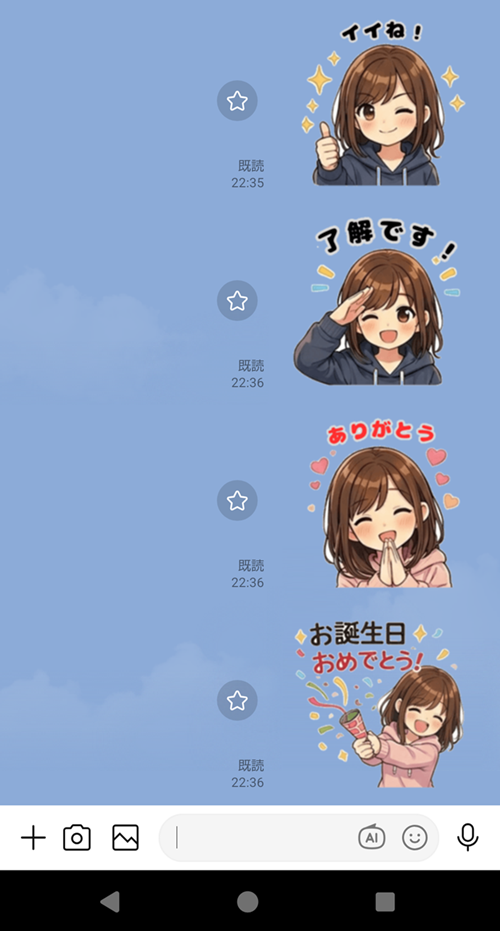
はじめて作った割にはよくできてる!
と、自画自賛。
夫に連打して送りつけました。
夫の感想は「へ~、売れるんじゃない?」と、まあまあの評価。
ま、これじゃ売れないけどな!!
あくまで
「自分で使う、自分で作ったスタンプ」
というところに意味があるのです。
AIで自作LINEスタンプを作る流れ【全体像】
ちなみに今回の流れをざっくりまとめると、
① AIで画像生成
② 画像を加工(サイズ調整・透過)
③ LINE Creators Marketに登録
④ LINEスタンプメーカーで申請
こんな感じです。
…ってサラッと書いたけど、
ここまでの道のりは長かった・・・
何回くじけそうになったか・・・
ちなみに今回のスタンプは、
・ショップ非公開
・分配額なし(無料ダウンロード)
に設定しているので、私は無料で使えます。
ただし、送られた相手は
ショップページから120円で購入すれば使える仕組みです。
(この120円は私の手元に入ってこないけどね)
つまり、
「自分は無料、他人は有料」
というちょっと不思議な設定になっています。
まさに「自分のための自作LINEスタンプ」なのです。
AIでLINEスタンプ画像を作る(ChatGPT・Gemini)
AIを使って、自作LINEスタンプが作れるらしい。
というのは分かるけど、じゃあどうやって作るのか?
調べに調べまくった結果、めちゃくちゃ参考になる記事を発見。
⇒【Gemini 3活用】絵心ゼロで「社長のLINEスタンプ」を作ってみた!プロンプト全公開で誰でも再現可能
それを元に、
プロンプトはChatGPTと相談しながら自作。
「まりもスタンプ専用プロンプト」を作って、Geminiで生成。
結果がコレ。
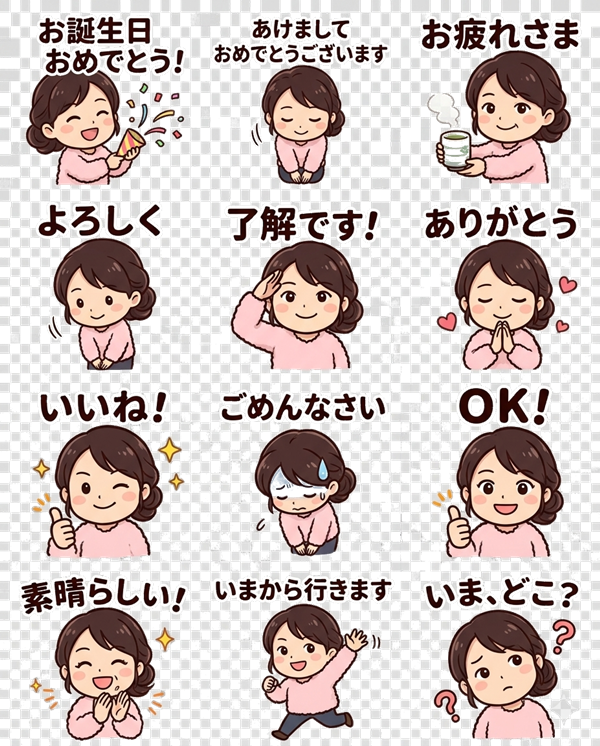
うん、可愛くない。
可愛くないけど、生成能力はかなり高い。
12個一括生成なのに、日本語1つも間違えてないもんね。
気に食わなかったけど、これで作り始めることに。
・・・気が乗らねぇ。
お気に入りのイラストを求めて(失敗→成功)
どうにもこうにもやる気が起きず、数日放置。
でも、ジム友に
「オリジナルLINEスタンプを作る!」
と宣言した手前、やるしかない。
イラストどうしようか。
「そうだ、前にChatGPTとお戯れに作った画像の女の子が可愛かったわ」
ということで、早速聞いてみることに。
(画像を作ったチャットのChatGPTへ質問)
この画像の女の子でLINEスタンプ作れる?
(ChatGPTの解答)
作れるよ!
その女の子デザインをベースにしたLINEスタンプ画像は生成できる。
ってことで、12種類作ってもらったらコレ。
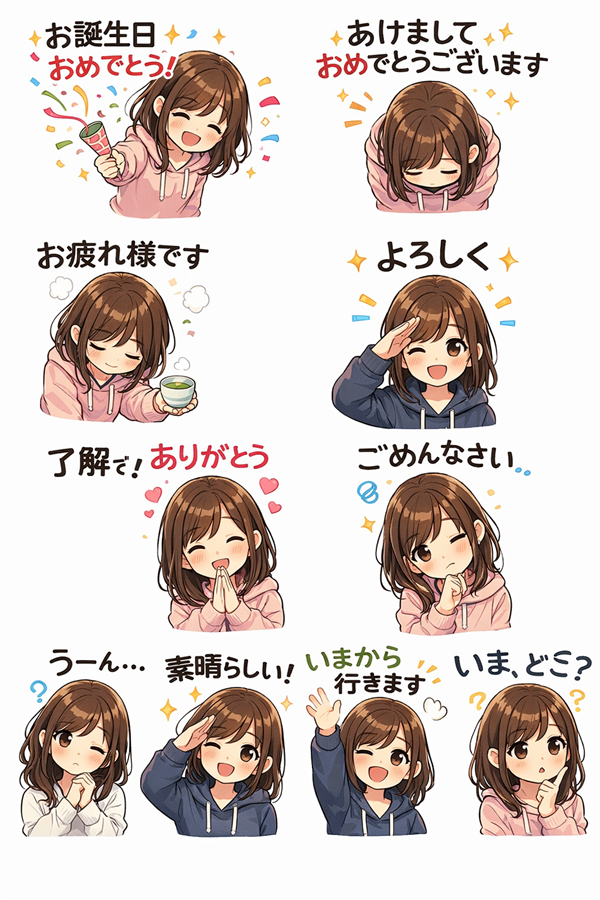
かわいい!
テンション爆上げ↑↑
けど、欠けてない!?
日本語おかしくない!?
画像生成はやっぱりGeminiが安定
ChatGPTに欠けてて日本語オカシイことを伝えたら、
(ChatGPTの解答)
あーなるほど!よく見たら確かにそうだね。
12個指定 → 実際は10個生成になってる。AI画像あるある…。
文字だけ Canvaで入れ直すとかなり綺麗になる。
LINEスタンプっぽくするなら
フチ(白縁)をつけるとめちゃくちゃ見やすい
と、アドバイスをもらう。
そこで、この生成にやや難ありの画像をGeminiに投げて、
「LINEスタンプ作って」と頼んだら、12個キチンと生成してくれた。
けど、ChatGPTのバグった日本語も、そのまま生成してくれました(笑)
画像加工(GIMP・Canva)で地獄を見る
さて、12個のLINEスタンプ画像ができたわけだけど、ここからが大変。
まず12個分、切り取ります。
(私は面倒になったので8個にした)
※ここ、自分メモも兼ねていて分かりにくいので読み飛ばしてOKです(笑)
GIMPで
「ツール → 変形ツール → 切り抜き」
で1枚ずつ切る(エンターキー押す)。
→エクスポート
→8回繰り返す(※しんどい)
その後、Canvaで
370×320サイズに調整+文字入れ。
さらにGIMPに戻って背景透過。
「ツール → ファジー選択 → Delete」
これでダメなら
「レイヤー → 透明部分 → アルファチャンネル追加」
「ツール → ファジー選択 → Delete」をもう1回やる
…これを8回。
う・そ・だ・ろ。
ChatGPTに、こう教えてもらった。
【おすすめ作業順(少し楽な方法)】
① 画像をGIMPで開く
② 矩形選択ツールで1スタンプずつ切り出す
③ 「画像 → 内容で切り抜き」(余白自動カット)
④ 画像サイズ変更(370×320)
⑤ 背景透過
これならCanvaを挟まなくてもGIMPだけで完結できよ。
ゴメン・・・②から理解できないんだわ。
ってことで、
GIMP⇒Canva⇒GIMP
の往復作業でなんとか完成。
LINE登録〜申請(ここも迷子)
ここも地味に詰まった。
参考記事には
「LINEスタンプメーカーで申請」
って書いてありました。
LINEスタンプメーカーって何?
とりあえずアプリをダウンロードするも・・・わからん。
さらに調べると、LINE Creators Marketに登録しないといけないらしい。
え??LINEスタンプメーカーじゃないの?
ってことで、アプリを削除。
LINE Creators Marketにクリエイター情報みたいなのを入れて、LINEと連携。
で??どうやってスタンプ申請するの?
ここで、LINEスタンプメーカー経由で申請することを知る。
再度、アプリをダウンロード。
正しい流れはコレ。
①LINE Creators Marketに登録
②LINEと連携
③LINEスタンプメーカー経由で申請
これで、いけました。
やれやれ。
そして、やっとこさ夜中の0時過ぎに申請。
24時間以内(15時間くらい)に承認されました!!
いや~、長い道のりだった。
そもそも私はLINEスタンプを使わない派
実は私、スタンプは使わない派。
私がLINEを送るとき、基本テキストです。
なんでかというと、選ぶのが面倒だから(笑)
無料で使えるスタンプの中でどれにしようかな、って探しているのが面倒なんです。
でも、自分で作ったものなら探すのに手間取らない!
すぐに使えるから。
(↓この8種類を作りました)
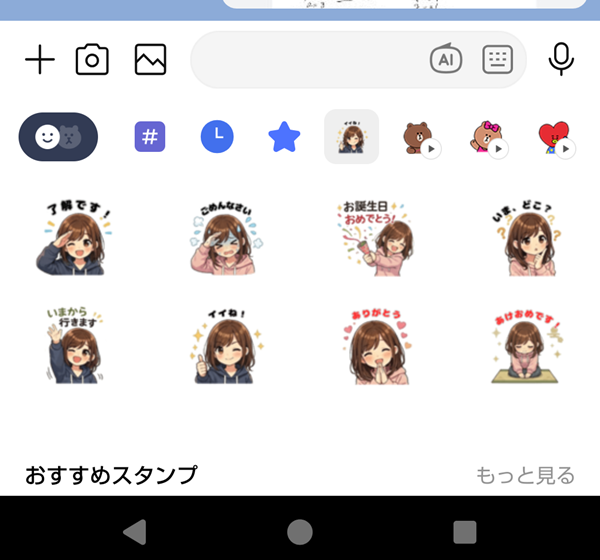
すぐに選べる位置にあるのがイイね!
まとめ|AIで自作LINEスタンプは愛着が沸く
無事に、AIを使って
自作LINEスタンプを作ることができました!
画像生成でつまずき、
画像編集で詰まり、
LINE申請で迷子、
になったけど、今ではいい思い出です(卒業式風)。
色々と紆余曲折はあったけど、息子と夫にお披露目できて嬉しい。
早く友達にも使いたいな。
けど、今のところ用事がない(笑)
また別パターンも作りたいな。
ただ、最後に一言。
PC界隈(特に画像編集)に慣れてないと、疲れドットこむ。
それでも、AIを使えば初心者でも、イラストが書けなくても自作LINEスタンプは作れます!









コメント