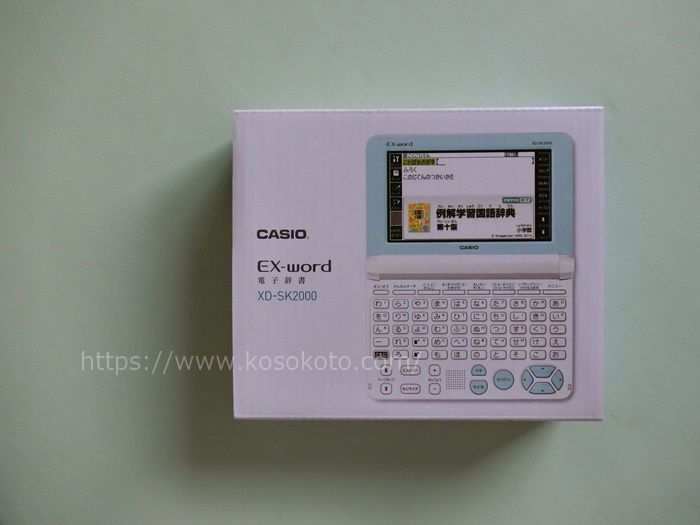
先日、小学1年生の息子用にカシオの電子辞書を買おうかどうか、という記事を書きました。
[clink url=”https://www.kosokoto.com/3171″]
とりあえず買ってみよう!と思い立ち、そのままポチリ。

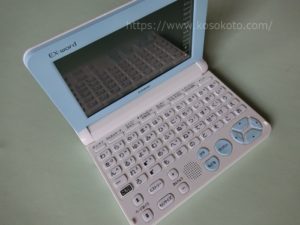
商品が届きました。
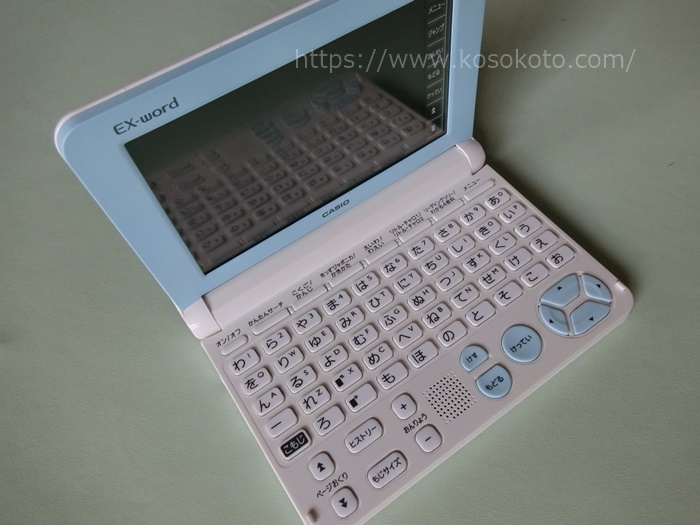
小学校低学年におすすめの電子辞書、ということで、配列は50音となっています。ボタンも殆どが「ひらがな」と「カタカナ」で構成されているので、小学1年生の息子でも操作には問題なさそう。
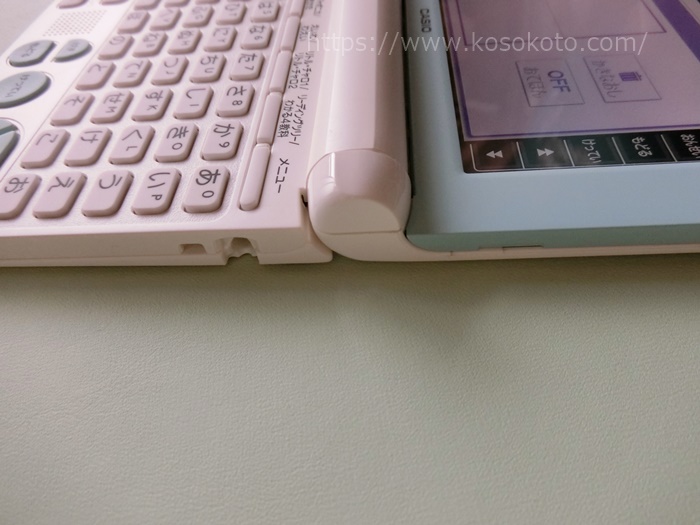
フタ(液晶部分)が180度開くのが便利。
付属のタッチペンで書くときもベタッと開けると書きやすいですね。
で、私が1番期待した漢字の書き取り練習機能がコレ。
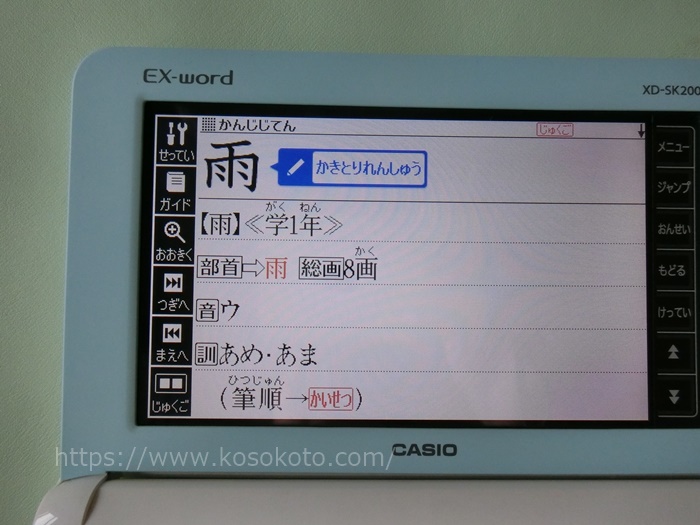
この「かきとりれんしゅう」から練習できるんですけど・・・このページにたどり着くまでの動線がイマイチなんですよね。
まず、漢字辞典を呼び出して、自分で漢字を書いて探したり、読みから探したりして、お目当ての漢字のページにたどり着いてから、やっと「かきとりれんしゅう」が登場します。
学年別の「小学漢字1006字の正しい書き方」というコンテンツがあるんですよ。
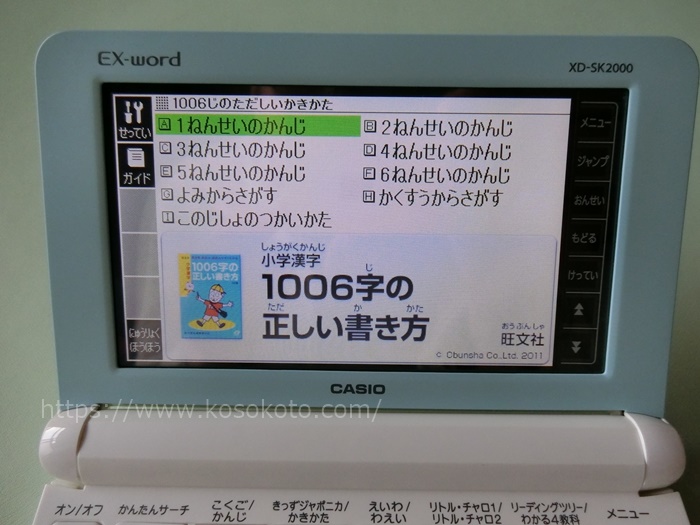
だったらこっちからも「かきとりれんしゅう」にアプローチできるようにしてくれればいいのに・・・と残念でなりません。
実際にどういう風に練習するかというと、専ら「なぞり」です。
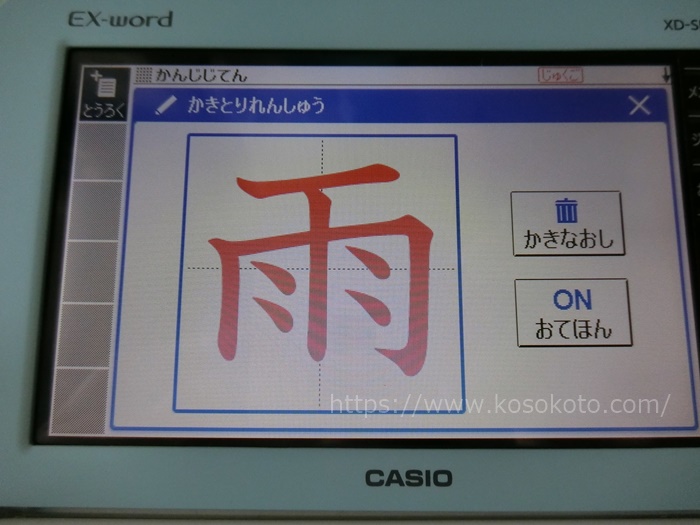
こんな感じでお手本が表示されます。
このお手本は「ON」と「OFF」の切り替え可能。
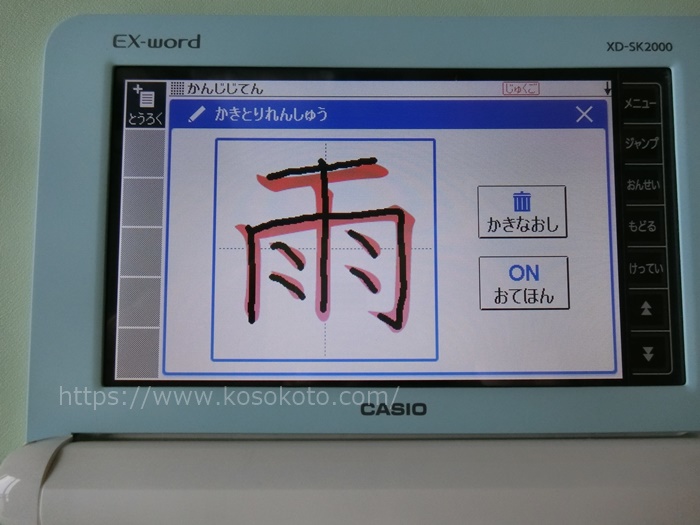
なぞった後に「OFF」にすると、さも自分が上手に書けたかのようにみせられるし、逆に、自分が「OFF」で書いた後に「ON」にすると、どれだけバランスが崩れているのかを知ることが出来、それはそれで面白いんですけどね。
美文字の練習にはいいかもしれないけど、あくまでも練習したい感じを自分で探さないといけないのがネック。もっと、1年生の漢字の中からランダムに練習できるような機能があれば良かったな。
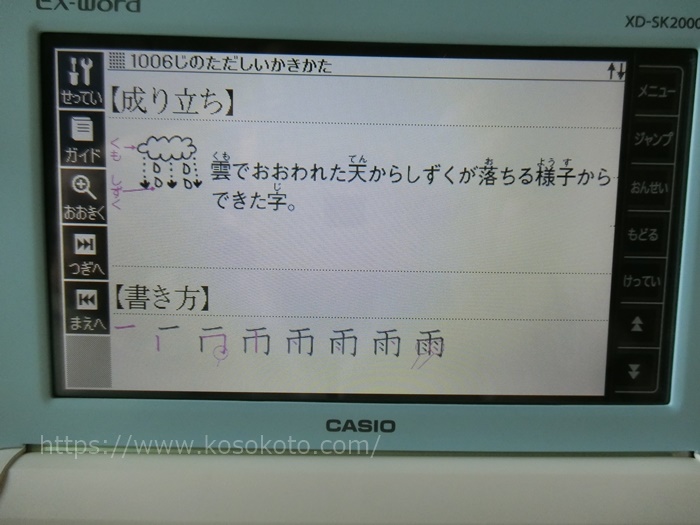
ちなみに、「小学漢字1006字の正しい書き方」は、書き順や成り立ちを教えてくれます。
なんでここに練習機能が付いていないのか、つくづく残念です。
息子にプレゼントする前に私が操作してみたんですけど、正直なところ私が思っていたのとなんか違う・・・と思いましたね。
小学校低学年仕様、とアピールしている割には、漢検問題集が4級と5級しか入っていなかったり、国・算・理・社もなんか入ってはいるけれど、低学年向けというよりは中高学年向きだし、なんか違うんだよなぁ。
そう、私は根本的に間違えていた。
電子辞書はあくまでも「辞書」である、ということを忘れていた。
初めに、分からない事に出会って、それが何かを調べる時に使うのが「電子辞書」なんだよね・・・私は電子辞書の+α機能に期待しすぎた感があります。
私が求めていたのは、こっち方面だ、きっと。

書いて学ぶ!本格学習ができる!
小学生向けの「学研ドリル」を搭載。
本物のドリルで楽しく学習ができる!出題数は1000問以上!
プログラミング学習や英会話学習も対応。苦手判定や成績表のアプリも!
そう、私は結局、デジタルドリルが欲しかったのだ・・・
ただ、この「ディズニー&ディズニー ピクサーキャラクターズ マジカル・ミー・パッド」という商品は、ゲームだのカメラだの余計な機能が付いているのが微妙(しかも女子向きで男子向き商品は見つけられず)。
そういう点では、カシオの電子辞書は遊び要素が無いに等しいのはいいね。
やっぱりスマイルゼミみたいな方が私のニーズに合っているんだな・・・
⇒スマイルゼミ【小学生向け通信教育】の詳細はコチラ
そんなわけで、あまり期待せずに息子にプレゼントしたところ、凄い喜んで遊んでいます。むしろ「小学1年生だから夢中になっている」とも言えます。暫くすれば飽きるとは思うけれども・・・
息子流カシオ電子辞書の遊び方は別記事にて紹介します。
[clink url=”https://www.kosokoto.com/3221″]





コメント